
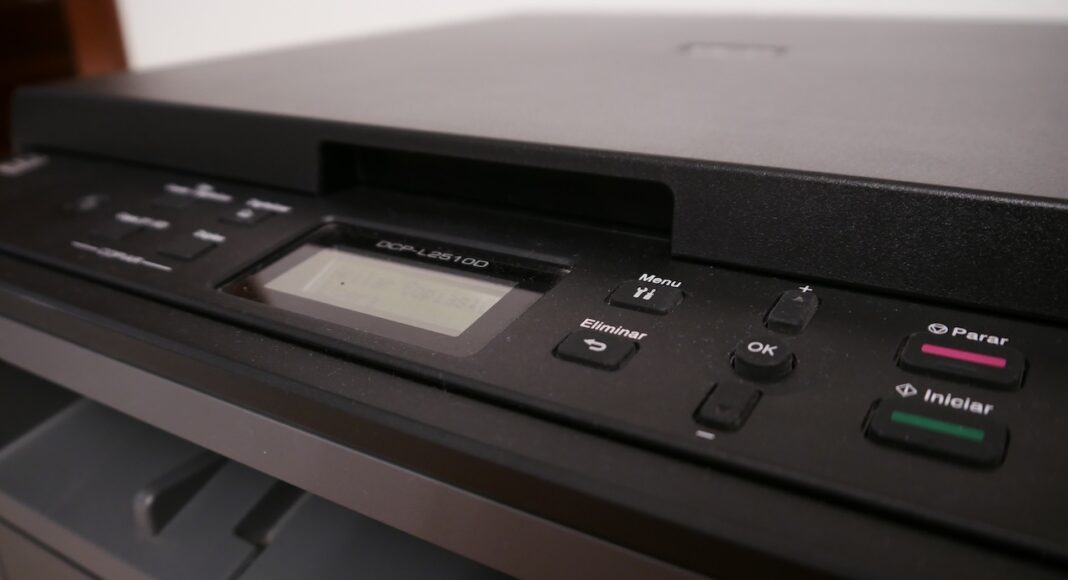
Tiskne vám plotr jinak, než jste si představovali? Barvy nesedí, výkresy ujíždějí a místo precizního výstupu dostáváte jen „tiskovou improvizaci“? Možná je na čase přestat ladit výsledek v grafickém softwaru a zaměřit se na to podstatné –kalibraci samotného zařízení. Ať už pracujete s inkoustovým plotrem nebo jiným typem, správné nastavení je základ. Přečtěte si, jak z plotru dostat maximum.
Tiskárna nebo plotr – že je v tom zmatek? V běžné mluvě se tyto pojmy často zaměňují, ale ve světě velkoformátového tisku je rozdíl zásadní. Plotr je zařízení určené pro tisk velkých formátů – technických výkresů, posterů nebo grafických návrhů – a zpravidla pracuje s rolovým médiem. Na rozdíl od běžné kancelářské tiskárny nabízí vyšší přesnost, širší barevný gamut a specifické možnosti kalibrace.
Před samotnou kalibrací plotru je důležité zařízení správně připravit – zvlášť pokud používáte inkoustový plotr, kde přesnost výrazně ovlivňuje výstup:
- Zkontrolujte stav tiskových hlav a hladinu inkoustu v kazetách (pokud je zařízení používá).
- Pokud máte inkoustový plotr, vyčistěte tiskové hlavy – ideálně pomocí softwarového nástroje. Manuální čištění provádějte jen v krajním případě a velmi opatrně – používejte výhradně doporučené prostředky, nikdy běžné hadříky nebo papírové kapesníky, které mohou trysky ucpat nebo poškodit.
- Ujistěte se, že médium (papír, fólie, textil) je správně vložené – včetně zarovnání, typu a šířky.
Poznámka: Tento postup se vztahuje hlavně na inkoustové plotry. Pokud používáte jinou technologii (např. laser, termotransfer nebo páskovou tiskárnu), bude příprava i samotná kalibrace probíhat jinak.
1. Kalibrační nástroje od výrobce
Většina renomovaných značek jako Epson, HP nebo Canon nabízí vlastní softwarové nástroje, které zjednodušují kalibraci–zejména u inkoustových plotrů a tiskáren, kde je třeba zarovnat tiskové hlavy a upravit barevný profil.
| Výrobce | Kalibrační nástroj | Hlavní funkce |
| Epson | Epson Color Calibration Utility(případně Epson Edge Print) | Lineární a barevná kalibrace, sdílení kalibračních dat mezi zařízeními, tvorba a správa ICC profilů |
| HP | HP DesignJet Utility | Zarovnání tiskové hlavy, nastavení hustoty tisku, barevná kalibrace, export a správa ICC profilů |
| Canon | Canon Color Calibration Management Console (CCMC/DMC) | Spuštění a monitoring kalibrace u více plotrů, export ICC profilů, sledování stavu barev |
| Roland | Roland VersaWorks 6 | Pokročilé řízení barev (Roland Color System, PANTONE knihovny), rozvržení a nesting médií, workflow správa tisku |
2. Tovární nastavení a přednastavené profily
Každý tiskový plotr je z výroby nastavený podle standardních parametrů, které:
- Zajišťují základní kvalitu tisku pro běžné užití.
- Umožňují rychlé nasazení zařízení bez pokročilé konfigurace.
Profesionálové však často tyto předvolby přepisují vlastními ICC profily pro specificképotřeby tisku.
3. Manuální kalibrace: Když potřebujete maximální přesnost
Zkušenější uživatelé mohou přistoupit k ruční kalibraci:
- Zarovnání tiskové hlavu inkoustových tiskáren – odstranění duchů a pruhů.
- Kalibrace posuvu média – pro správné navíjení papírů a rolí.
- Úprava barevného výstupu– plotr vytiskne kalibrační chart (tabulku), jehož barvy změří kalibrační senzor. Na základě odchylek se vytvoří ICC profil, který zajistí věrné barvy při dalším tisku.
- Nastavení přítlaku a napětí – důležité u plotrů s navíjecím systémem.
Tato metoda je sice náročnější, ale umožňuje vyšší úroveň přesnosti při nastavení.
4. Kalibrace pomocí externích nástrojů
Třetí strany nabízejí nástroje jako:
- X-Rite i1 Profiler
- BarbieriSpectro LFP
- ColorMunkiPhoto
Tato zařízení měří výstupní barvy a upravují barevný profil tak, aby přesně odpovídal referenčnímu vzorku. Jsou vhodné především pro grafická studia, fotografy a reklamní agentury. Pokud si na kalibraci sami netroufnete, nebo potřebujete jistotu profesionálního zásahu, můžete se obrátit na odborný servis velkoformátových tiskáren plan.copygeneral.cz, kde vám s nastavením rádi pomohou.
5. Barevné profily a správa barev
Kalibrace není pouze o zarovnání hlavy – je třeba sladit digitální obraz s výstupem na papíře. Zde přicházejí ke slovu ICC profily a softwary jako:
- Adobe Color Management Module
- X-Rite ColorChecker
- PrintFab Pro
Díky těmto nástrojům můžete výrazně zlepšit shodu mezi barvami na obrazovce a výsledkem na papíře – zvlášť pokud používáte kvalitní ICC profily, kalibrovaný monitor a správné nastavení plotru. Úplnou barevnou identitu ale nelze garantovat – cílem je co nejvěrnější a opakovatelný výstup.
Linearizace a ICC profil
Kalibrace barev probíhá ve dvou krocích:
- Linearizace – tiskárna vytiskne barevnou škálu, která se změří kalibračním přístrojem (např. Spektrofotometrem – přístrojem, který přesně načítá barevné hodnoty). Na základě výsledků se upraví tiskové křivky a nastaví se optimální množství inkoustu (tzv. inklimit), aby byl výstup přesný a vyvážený.
- ICC profil – na linearizovaném výstupu se vytiskne rozsáhlý barevný vzorník, který se změří pomocí spektrofotometru nebo podobného kalibračního zařízení. Na základě těchto dat software vytvoří ICC profil přiřazený ke konkrétnímu médiu. Bez předchozí linearizace by nebylo možné barvy správně sladit.
Kalibrace přes RIP software
V produkci se kalibrace zpravidla spouští v RIPu (ONYX, Caldera, EFI Fiery XF, Ergosoft):
- komunikuje přímo se spektrofotometrem,
- ukládá linearizaci i ICC profil do knihovny médií,
- umožňuje exportovat profily mezi zařízeními.
Než začnete kalibraci, otevřete v RIPu modul Color Management a vyberte správné médium.
6. Automatizovaná kalibrace: inteligentní senzory
Moderní velkoformátová tiskárna často obsahuje zabudované spektrofotometry:
- Měří barevný výstup v reálném čase.
- Upravují parametry bez zásahu uživatele.
- Šetří čas při sériovém tisku.
Fakt: Vestavěný spektrofotometr najdete standardně u řady HP DesignJet Z (Z6 / Z9+) a u vybraných Epson SureColor P / SCS modelů. U Mimaki i Canon jde obvykle o volitelný modul (Mimaki IS200, Canon Spectrophotometer Unit SU21).
7. Kalibrace podle typu média
Každý druh papíru či plátna vyžaduje jiné nastavení:
- Fotopapír – vyšší barevná sytost, pomalejší posuv.
- Bannerové materiály – potřeba odolnosti vůči vodě a UV záření.
Kalibrace by se měla realizovat pro každý druh média zvlášť. U tiskáren Canon je při kalibraci třeba zadat typ a velikost použitého papíru, použít horní podavač (nikoliv ruční) a vložit přesně jeden list.
Vliv prostředí na kalibraci
Kalibrace není jen o softwaru – i teplota, vlhkost nebo prašnost hrají roli:
- Tiskněte v konstantních podmínkách.
- Uchovávejte média v suchu.
- Kalibrujte znovu po výrazné změně prostředí.
Tip: Doporučené podmínky pro kalibraci jsou teplota 15–30 °C a vlhkost okolního prostředí a média 40–60 %. Kalibraci neprovádějte, pokud je tiskárna vystavená přímému slunečnímu světlu nebo jinému silnému osvětlení.
Plán údržby a rekalibrace
Aby vám tiskový plotr dodával stále stejně kvalitní výstupy, nestačí ho nastavit jen jednou. Kalibrace je proces, který by měl být součástí pravidelné údržby – stejně jako čištění nebo výměna inkoustu.
- Pravidelná kontrola kvality výtisku.
- Kalibrace každých 7 dní dle intenzity používání.
- Použití kontrolních vzorů pro srovnání.
Manuální vs. automatizovaná kalibrace velkoformátové tiskárny
| Co porovnáváme | Manuální kalibrace | Automatizovaná kalibrace |
| Jak to funguje | Nastavujete sami – zarovnání, barvy, posuv média | Tiskárna vše vyhodnotí a upraví automaticky |
| Přesnost | Záleží na vaší pečlivosti | Většinou přesná a stabilní |
| Čas | Zabere víc času | Hotovo za pár minut |
| Možnosti nastavení | Můžete si upravit skoro vše | Funguje víc „na jistotu“, ale bez detailního ladění |
| Co potřebujete | Zkušenosti, ideálně testovací vzory | Tiskárnu s vestavěnými senzory nebo externí měřicí zařízení |
| Cena | Levnější varianta | Vyšší pořizovací náklady |
| Kdy se hodí | Pro malé série nebo specifické požadavky | Při pravidelném tisku, kde je důležitá rychlost a konzistence |
Kalibrace není opruz, ale investice do jistoty
Možná se vám kalibrace na první pohled zdá jako zbytečné zdržování. Ale pokud denně pracujete s velkoformátovým tiskem – ať už v grafickém studiu, reklamní agentuře nebo při tisku výkresů – víte, že čas jsou peníze. Správně nastavený plotr znamená méně reklamací, méně zmetků a výrazně vyšší efektivitu práce.
Ať už tisknete technické výkresy, barevně náročné plakáty nebo galerie-ready umělecké reprodukce, precizní výstup vždy začíná u dobře zkalibrovaného zařízení.
Takže – nastavte, zkalibrujte a tiskněte s jistotou, na kterou se můžete spolehnout každý den.
Zdroj obrázku: Miguel / stock.adobe.com

